
LH82 - La LH des nouvelles chroniques
Bonjour à toutes et à tous on se retrouve aujourd'hui dans une nouvelle propagande, cette fois axée sur Linux. Hop hop, pas le temps de divaguer, on fonce dans le sujet !

C'est un système d'exploitation (Operating System en anglais), donc un logiciel qui tourne en continu sur votre ordinateur et qui a des rôles très importants, notamment
Quand on programme une application, on a un peu la flemme de l'adapter à tous les modèles d'ordinateur qui existent, à tous les modèles d'écran qui existent, à tous les modèles de carte Wi-Fi qui existent... C'est donc le système d'exploitation qui se charge de s'adapter à tous les différents composants matériels, et qui propose aux développeurs un environnement (e.g. des bibliothèques, des fonctions, un système de fichiers...) "simple" à utiliser et qui s'adapte tout seul à tous les ordinateurs.
Ainsi, les applications qui tournent doivent simplement être compatibles avec "l'environnement" Linux, Windows, ou macOS, plutôt qu'avec chaque ordinateur qui existe sur terre.
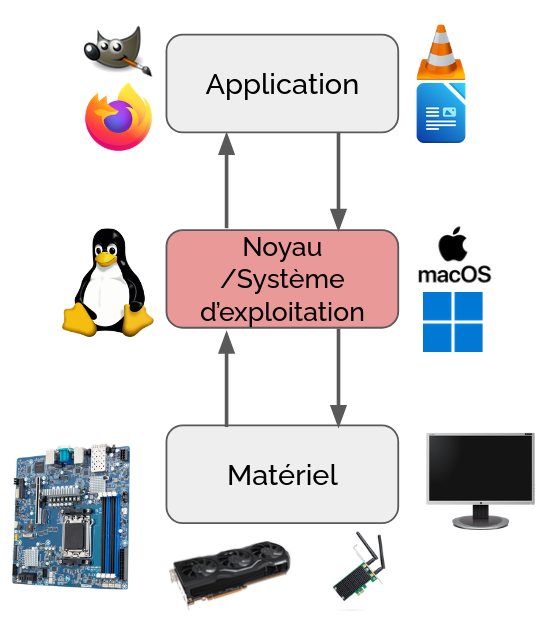

En gros c’est mieux pour faire et apprendre l’informatique (et ça tombe bien, on est dans l’école du numérique :) )
C’est l’environnement attendu à Télécom, que ce soit pour la compilation et exécution (UE compilation en 1A, systèmes embarqués en 2A), ligne de commande bash, le système de fichiers, l'architecture réseau (UE réseau en 1A, GIN et RIO en 2A)
C'est un des OS les plus utilisés sur les serveurs en production. Il est vrai que quand on pense à développer un jeu vidéo ou une application de bureautique, beaucoup la développeront initialement pour Windows. Mais quand il s'agit de serveurs ou d'outils non destinés à un usage bureautique, Linux devient la cible principale. Ainsi, apprendre à utiliser Linux sur sa propre machine servira énormément lorsqu'il s'agira de travailler sur des serveurs. C'est également le cas en systèmes embarqués et IoT, en Artefact la Raspberry Pi tourne sous Linux :)
On a un contrôle absolu sur le système. Ab-so-lu. Tout est observable, tout est configurable. Et dans le pire des cas où une fonctionnalité n'est pas directement paramétrable, et bien une grande partie de l'écosystème Linux est open source, c'est-à-dire qu'on peut aller voir le code source et le modifier. Bon en pratique le comprendre et le modifier nécessite beaucoup de compétences préalables, mais c'est aussi excellent pour apprendre.
Bref, si vous voulez toucher à de l'info, c'est fortement bénéfique. Et les professeurs seront plus aptes à vous aider en TP (ils vont pas toujours passer 1h à chercher comment on adapte un TP à Windows quand il est conçu pour Linux/macOS)
Et il y a encore d'autres avantages...
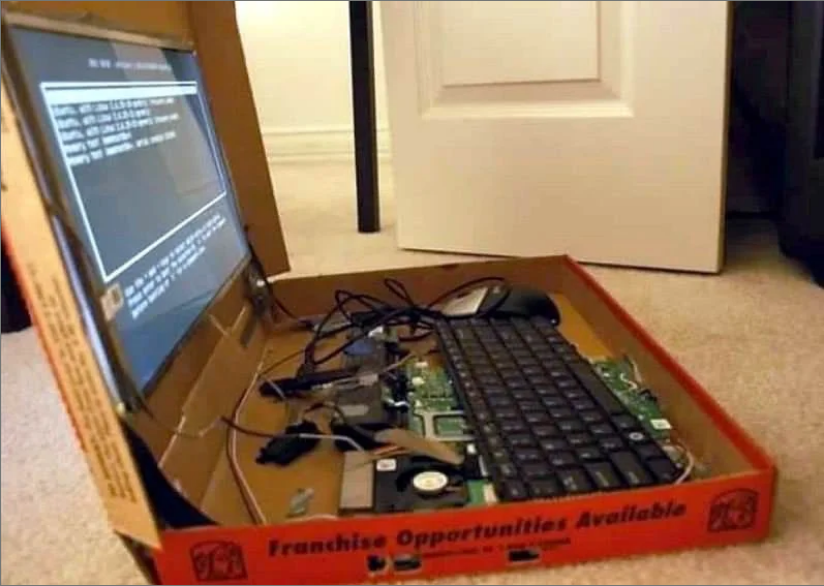

Les 3 sous-sections suivantes sont dédiées à une installation sur un PC classique x86, habituellement sous Windows. Pour les mac et chromebook, lisez plus bas
Linux est installé "pour de vrai", au même titre que Windows, sur une partie dédiée de votre disque dur, qui sera alors découpé en partitions. À chaque démarrage de l'ordinateur, vous choisissez quel OS entre Windows et Linux va démarrer.
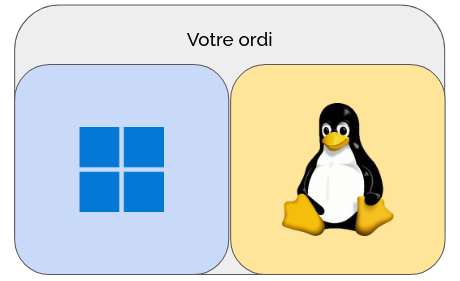
Avantages :
Inconvénients :
La machine virtuelle va simuler un ordinateur à l'intérieur de Windows/macOS. Linux pense alors être installé sur un véritable ordinateur, alors qu'il tourne en réalité dans un logiciel.
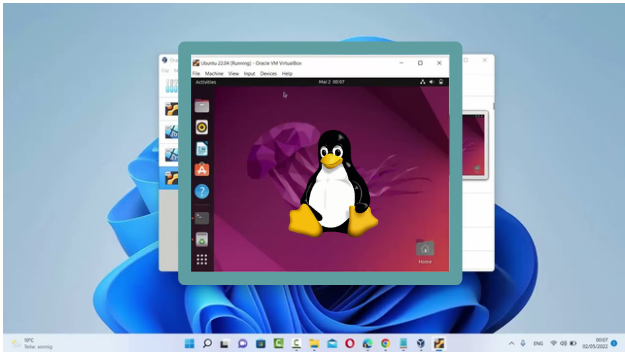
Avantages :
Inconvénients :
WSL (Windows Subsystem for Linux) fournit un petit environnement Linux directement intégré à Windows. Il permet notamment d'utiliser le terminal et quelques outils.
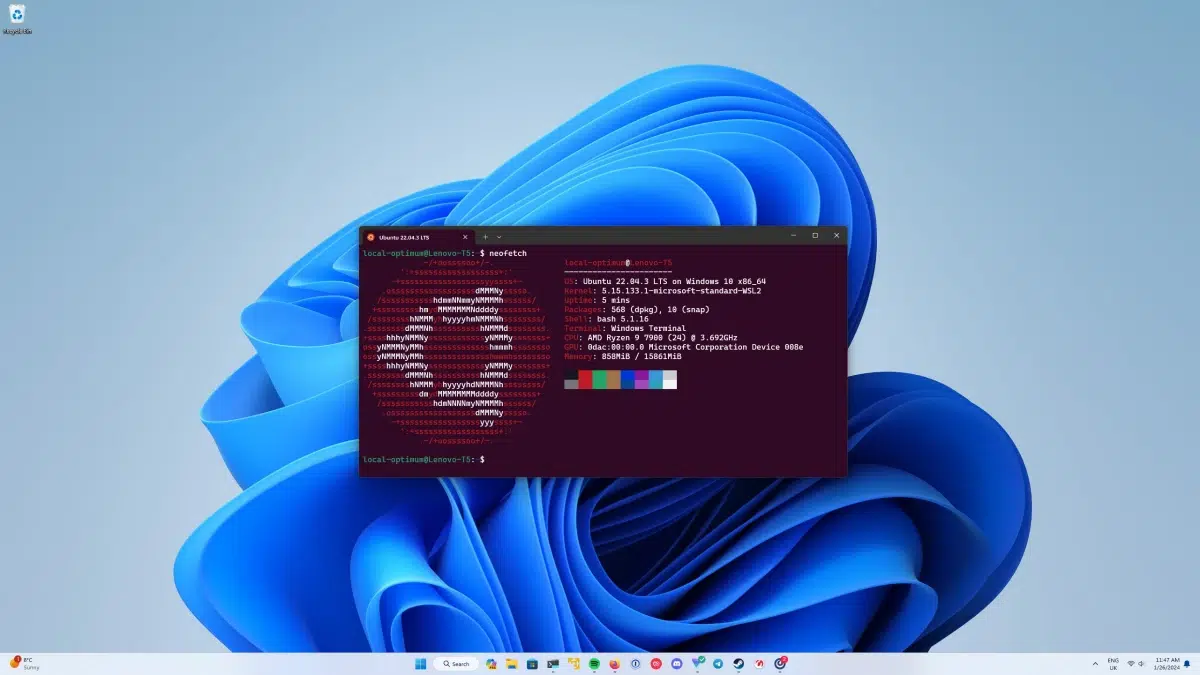
Avantages :
Inconvénients :
Bref c'est bien pour apprendre au début, mais c'est loin d'une solution parfaite.
Pour les ordinateurs un peu plus exotiques...
Installer Linux directement sur un Mac n'est pas toujours possible ou simple.
Mais en vrai, macOS est déjà assez proche de Linux sur certains aspects.
macOS et Linux sont tous les deux des systèmes de type Unix. On retrouve donc beaucoup de concepts communs : terminal, shell, permissions, système de fichiers, outils en ligne de commande, etc.
Si votre objectif est principalement d'apprendre à utiliser un environnement de type Linux, macOS vous permettra déjà de retrouver une bonne partie de ces outils et habitudes, et cela devrait suffire pour les cours.
Des PC Windows équipés de processeurs ARM, notamment des Snapdragon, commencent à apparaître.
Le problème est que ces nouveaux écosystèmes sont assez fermés et les constructeurs peu ouverts, et donc Linux n'y a pas encore été adapté. La compatibilité dépend au cas par cas.
Installer Linux directement sur un Chromebook peut être compliqué, voire impossible selon le modèle.
En revanche, les Chromebooks récents proposent un environnement Linux intégré à ChromeOS, qui permet notamment d'utiliser un terminal et d'installer des logiciels Linux, dans le même style que WSL.
Pour plus d'informations : Linux on ChromeOS
Linux, contrairement à Windows ou macOS, n'est pas vraiment un système complet fourni sous une seule forme. C'est plutôt un ensemble de composants qui peuvent être assemblés et remplacés indépendamment les uns des autres.
Une distribution Linux, ou distro, est justement un ensemble de ces composants, sélectionnés et configurés pour fonctionner ensemble.
Pour simplifier, imaginez une voiture : le moteur, la boîte de vitesses, les roues, le tableau de bord... peuvent être choisis indépendamment. Deux voitures peuvent donc avoir des composants très différents tout en restant des voitures.
Avec Linux, c'est un peu pareil : les distributions font des choix différents concernant les logiciels fournis, l'interface graphique, la gestion des logiciels, les mises à jour, etc.
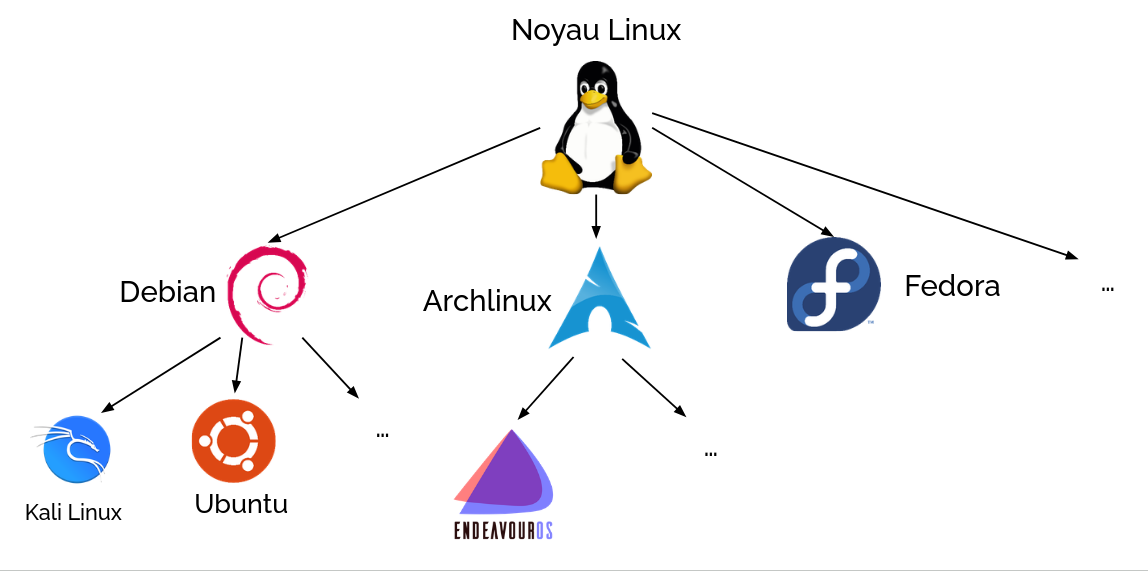
C'est pour cela qu'il existe énormément de distributions Linux. Et rassurez-vous : vous n'avez pas besoin de toutes les connaître. Pour choisir la vôtre, quelques critères suffisent.
C'est probablement la première chose que vous remarquerez en utilisant Linux : à quoi ressemble le bureau ?
Il existe énormément d'interfaces différentes. Par exemple :
Le mieux est simplement de regarder quelques screenshots des différentes interfaces et de choisir celle qui vous plaît.
Les distributions ne proposent pas toutes des logiciels aussi récents les uns que les autres. Cela concerne notamment le noyau Linux, les pilotes, l'environnement de bureau et les autres logiciels du système.
Il existe des centaines de distributions Linux, mais inutile de toutes les connaître. Voici quelques valeurs sûres pour commencer :
Debian : le vétéran, utilisable presque partout
→ Une distribution très ancienne et très éprouvée, qui sert notamment de base à de nombreuses autres distributions.
→ Au début, elle peut être un peu moins accueillante qu'Ubuntu, mais rien d'insurmontable.
→ Peut avoir quelques problèmes de compatibilité avec du matériel très récent.
Fedora : un bon équilibre
→ N'est pas basée sur Debian et appartient à une famille de distributions différente.
→ Elle est proche de l'écosystème Red Hat, très présent dans le monde professionnel.
→ Les logiciels sont généralement assez récents, tout en restant suffisamment éprouvés pour un usage quotidien.
Ubuntu : simple et très répandue
→ Basée sur Debian, avec des choix différents concernant les logiciels, les configurations et les mises à jour.
→ Très utilisée, notamment chez les débutants, ce qui signifie qu'il est facile de trouver des tutoriels et de l'aide en ligne.
Kubuntu, Xubuntu, Linux Mint, Pop!OS, Zorin OS... Ce sont des distributions qui reprennent une partie de l'écosystème Ubuntu/Debian tout en faisant des choix différents, notamment concernant l'interface et les logiciels préinstallés. → Par exemple, Kubuntu utilise KDE Plasma, tandis que Xubuntu utilise le bureau Xfce.

Vous êtes convaincus ? Ça tombe bien : Rezel organise une install party le jeudi 24 après-midi !
Le principe est simple : vous venez avec votre ordinateur, et on vous aide à installer Linux, choisir une distribution ou répondre à vos questions.
Vous pourrez également voir en direct les différentes interfaces Linux et les essayer avant de choisir celle qui vous plaît.
Pour éviter les mauvaises surprises, il faut impérativement :